

نصب وب اپلیکیشن کازان روی گوشی
کازان را مثل یک برنامه روی صفحهٔ اصلی گوشی بگذارید تا با یک ضربه باز شود و اعلان واریز و برداشت بگیرید؛ مراحل آیفون و اندروید با تصویر هر قدم.
آخرین بررسی روی نسخهٔ زندهٔ سایت: 28 آبان 1405
وب اپلیکیشن کازان همان سایت رسمی کازان است که روی صفحهٔ اصلی گوشی مینشیند؛ چیزی از جای دیگر دانلود نمیشود و جایی از حافظه نمیگیرد. صفحهٔ نصب دستگاه شما را تشخیص میدهد و مراحل همان دستگاه را نشان میدهد. کمتر از یک دقیقه طول میکشد.
صفحهٔ نصب را باز کنید
صفحهٔ «نصب وب اپلیکیشن» را باز کنید و «مراحل نصب» را بزنید. بالای مراحل نوشته شده دستگاه شما چیست؛ اگر اشتباه بود، سربرگ درست را بزنید: آیفون، اندروید یا کامپیوتر.
رفتن به این صفحه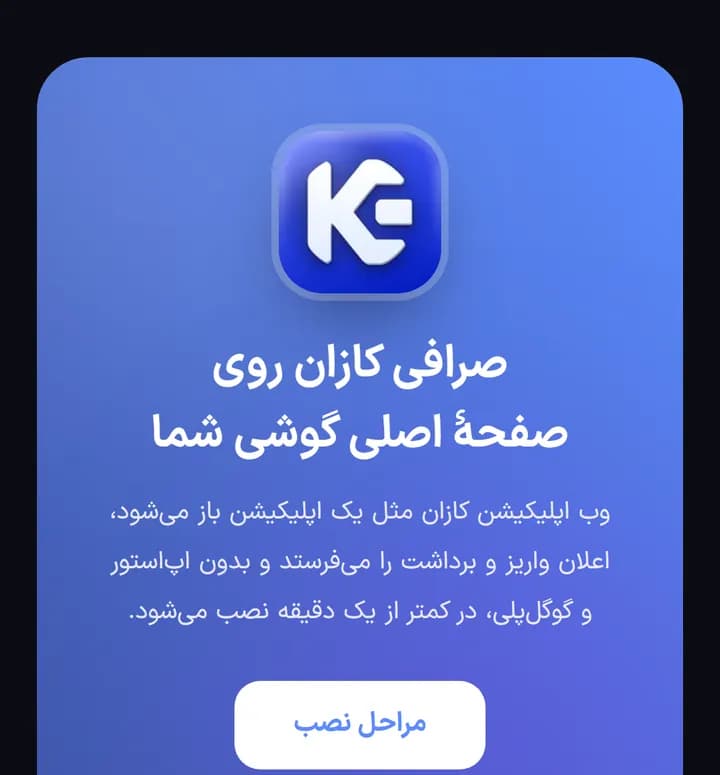
آیفون
آیفون: چهار قدم در Safari
۱. kazanexchange.com را در Safari باز کنید؛ در مرورگرهای دیگر آیفون این گزینه نیست. ۲. دکمهٔ اشتراکگذاری را بزنید: مربع با فلش رو به بالا، در نوار پایین. ۳. در فهرست کمی پایین بروید و «Add to Home Screen» را بزنید. ۴. بالای صفحه «Add» را بزنید؛ آیکون کازان کنار برنامههای دیگر مینشیند.
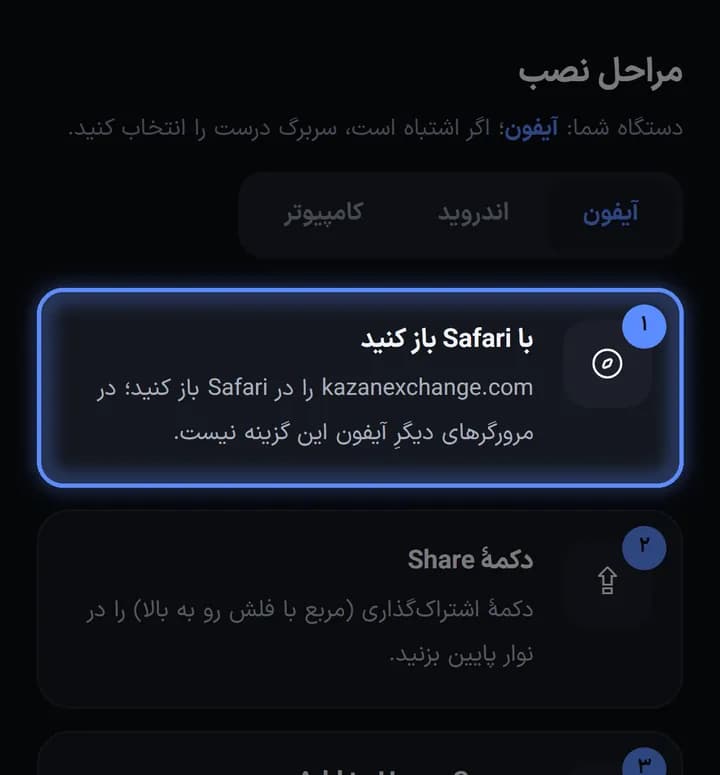
۱ از ۴ 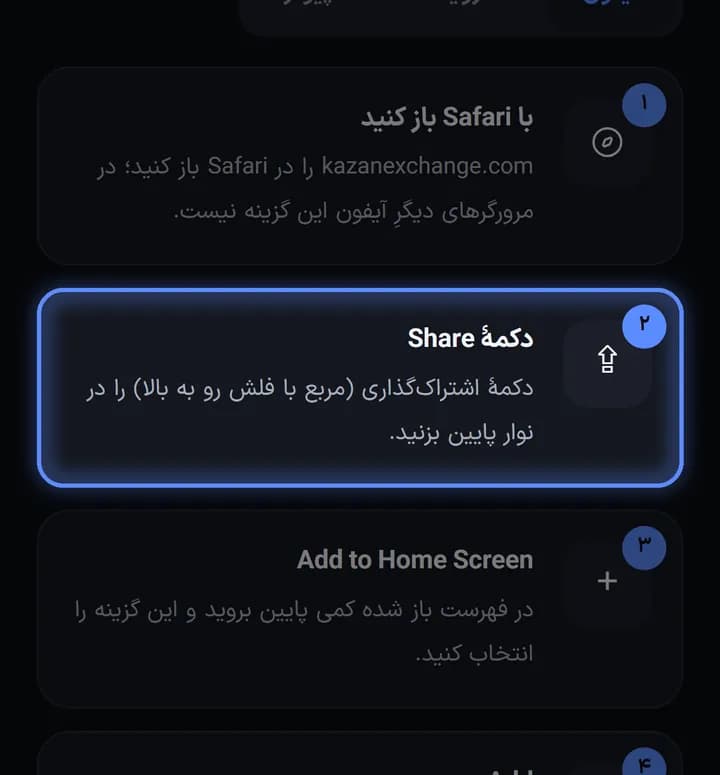
۲ از ۴ 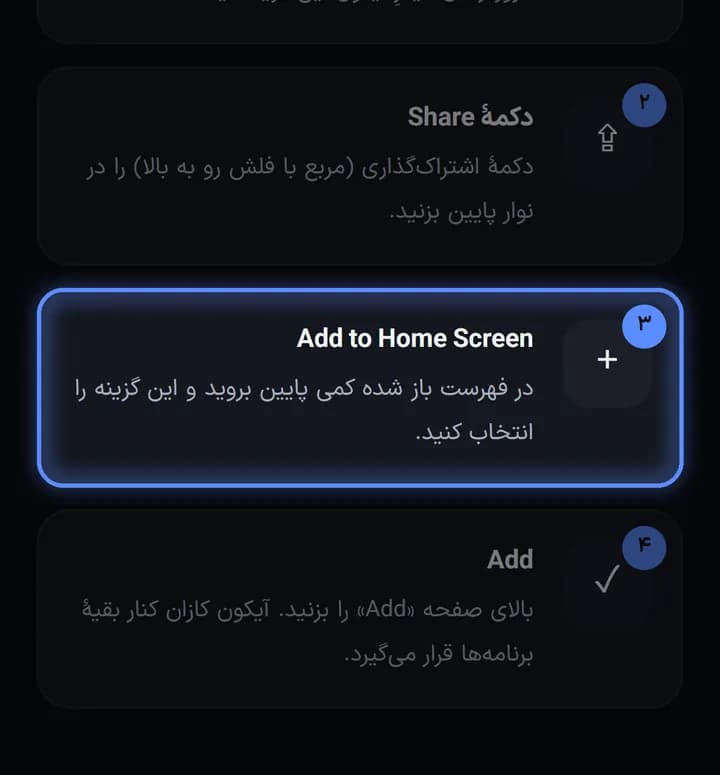
۳ از ۴ 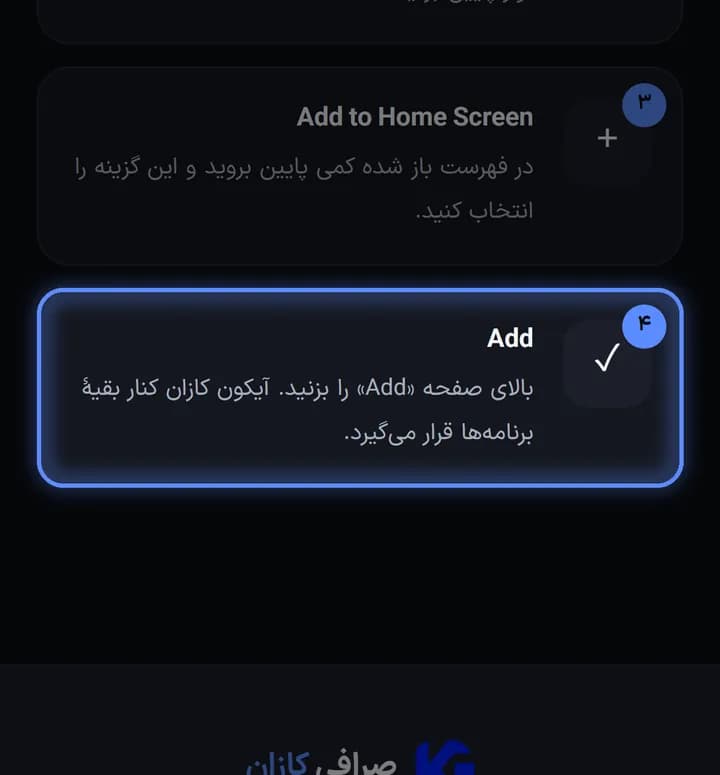
۴ از ۴
اندروید
اندروید: سه قدم در Chrome
۱. kazanexchange.com را در Chrome باز کنید. ۲. اگر دکمهٔ «نصب» بالای صفحه کار نکرد، منوی سهنقطهٔ بالای Chrome را باز کنید. ۳. «Install app» یا «Add to Home screen» را بزنید و تأیید کنید.
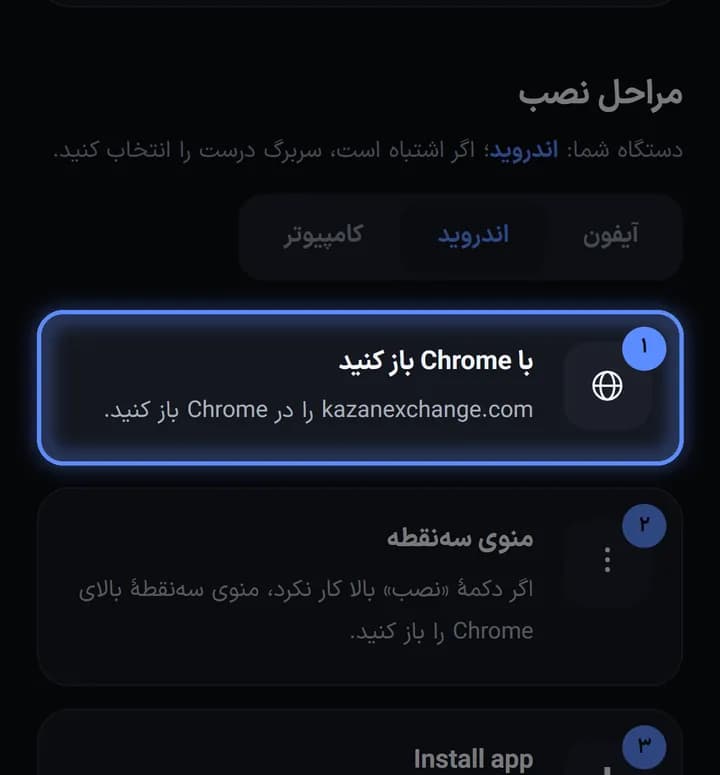
۱ از ۳ 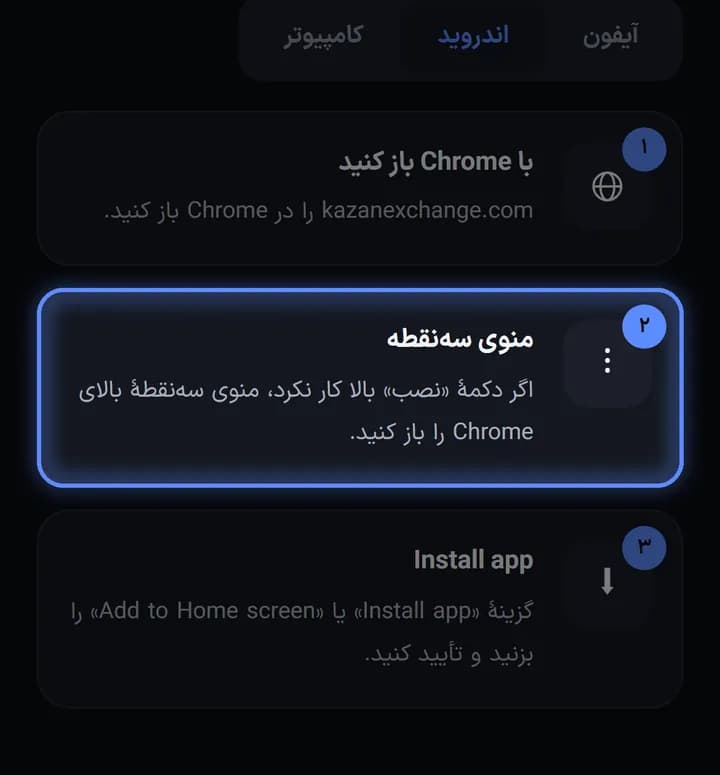
۲ از ۳ 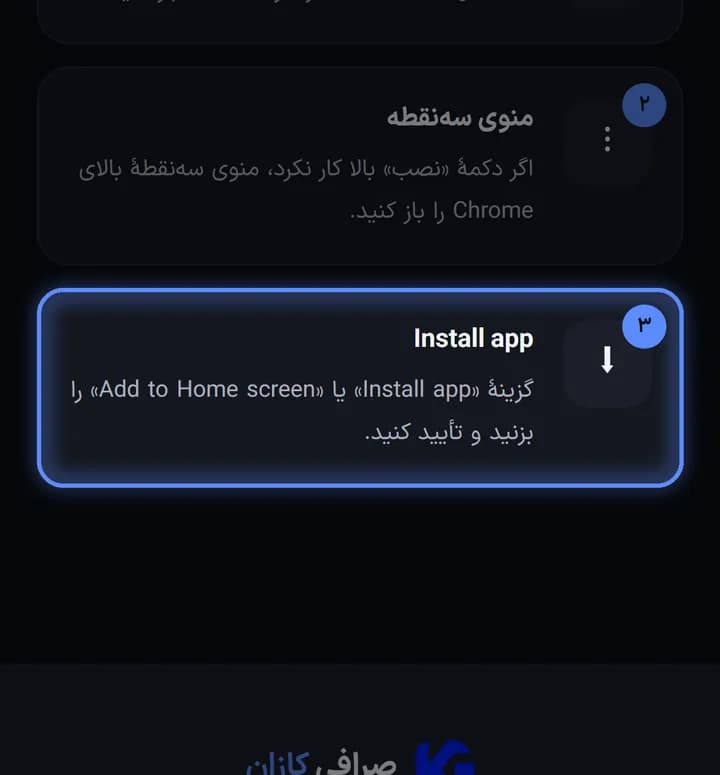
۳ از ۳
بعد از نصب
از صفحهٔ اصلی گوشی باز کنید
از این به بعد کازان را از آیکونش روی صفحهٔ اصلی باز کنید؛ تمامصفحه و بدون نوار آدرس باز میشود. اگر اجازهٔ اعلان بدهید، خبر واریز، برداشت و پاسخ پشتیبانی را حتی وقتی برنامه بسته است میگیرید.
نکتههای مهم
- وب اپلیکیشن همان سایت رسمی kazanexchange.com است و فایلی از جای دیگر نصب نمیشود.
در همین بخش: شروع کار
سؤالتان جواب نگرفت؟ با پشتیبانی تماس بگیرید یا به مرکز راهنما برگردید.